Documentation - BOOK

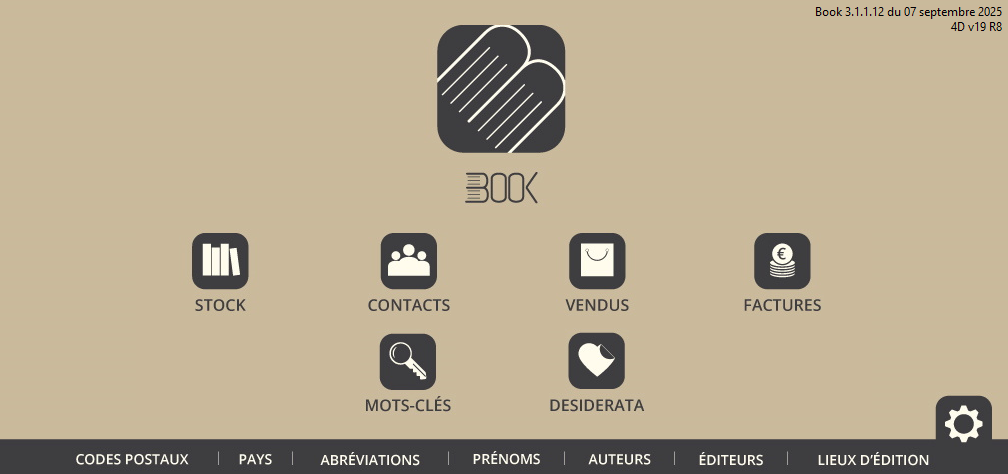
Car chaque livre a son histoire BOOK est un logiciel destiné aux librairies spécialisées dans le domaine du livre ancien et moderne et offre les fonctionnalités suivantes depuis la fenêtre d’accueil :

• Gestion des contacts
• Gestion des ouvrages
• Gestion des catalogues
• Gestion des ventes
• Éditeur et Gestionnaire de Facturation
• Gestion des Desiderata

L’interface de gestion de BOOK a été appliquée à l’ensemble des menus de l’application, cette interface permet à l’utilisateur de :

• Visualiser un ensemble de fiches
• Manipuler un piano de boutons
• Consulter, saisir ou modifier une fiche grâce au mode page

Commandes basiques

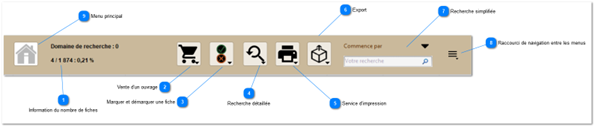
Pour chaque menu, l’interface BOOK présente un piano de commandes avec les fonctionnalités suivantes :

1. Information du nombre de fiches

Visualiser le nombre de fiches trouvées après recherche sur le nombre de fiches totales

2. Vente d’un ouvrage

Commande disponible dans le menu « ouvrages en stock », permet l’enregistrement rapide de la vente de l’ouvrage sélectionné

3. Marquer et démarquer une fiche

Permet de marquer et démarquer une ou plusieurs fiches sélectionnées pour faciliter leur traitement (création de catalogue par exemple)

4. Recherche détaillée

Recherches multicritères des fiches :

  • Recherche standard : recherche dans l’intégralité des fiches
  • Recherche dans liste : recherche dans la liste des fiches sélectionnées
5. Service d’impression

Permet l’impression sur imprimante ou pdf des états suivants :

  • Liste succincte
  • Liste des ouvrages à prix d’achat
  • Liste des ouvrages à prix de vente
  • Fiche succincte
  • Fiche complète
6. Export

Bouton d’export des informations souhaitées des fiches sélectionnées

7. Recherche simplifiée

Recherche dans l’ensemble des colonnes ou dans la colonne définit comme colonne de recherche

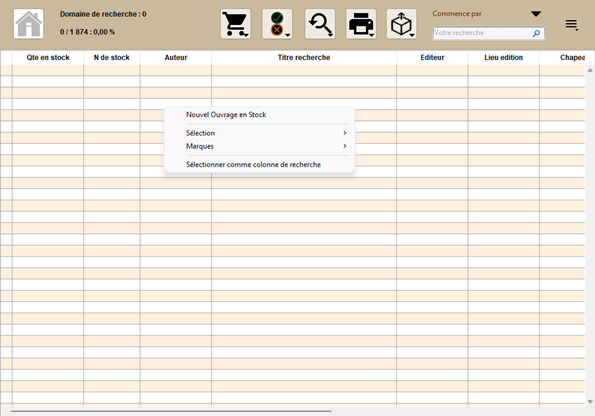
Définir une colonne de recherche par clic droit sur la colonne souhaitée puis :

8. Raccourci de navigation entre les menus
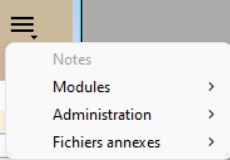
9. Menu principal

Bouton de raccourci pour atteindre la fenêtre d’accueil.

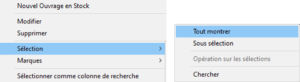
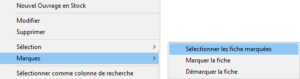
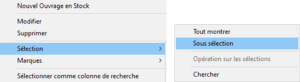
Différents niveaux de sélection de fiches sont disponibles dans BOOK et accessibles par clic droit sur les tables :

1. Sélection de l’ensemble des ouvrages
2. Ou des fiches marquées
3. Ou d’une liste sélectionnée après recherche
Dans le bandeau inférieur, en cliquant sur l’icone « Paramètres », vous accédez aux listes personnalisables suivantes :

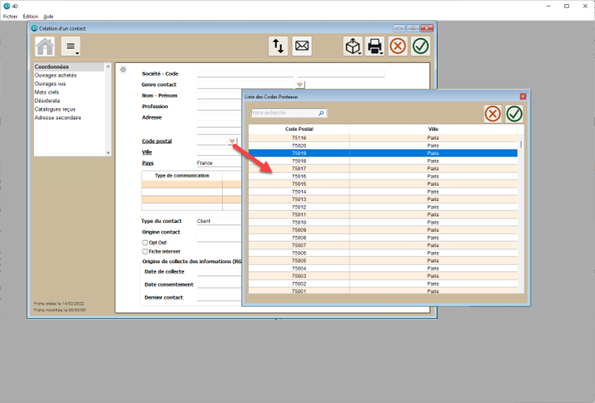
  • Codes postaux
  • Pays
  • Abréviations
  • Prénoms
  • Auteurs
  • Editeurs
  • Lieux d’expédition

Après avoir sélectionné la liste de votre choix : En réalisant un clic droit sur chacune de ces listes, vous aurez la possibilité d’en ajouter, modifier ou supprimer.

Ces listes sont reprises dans les formulaires de Contacts, d’Ouvrages… pour faciliter la saisie d’une adresse par exemple.

Ouvrages

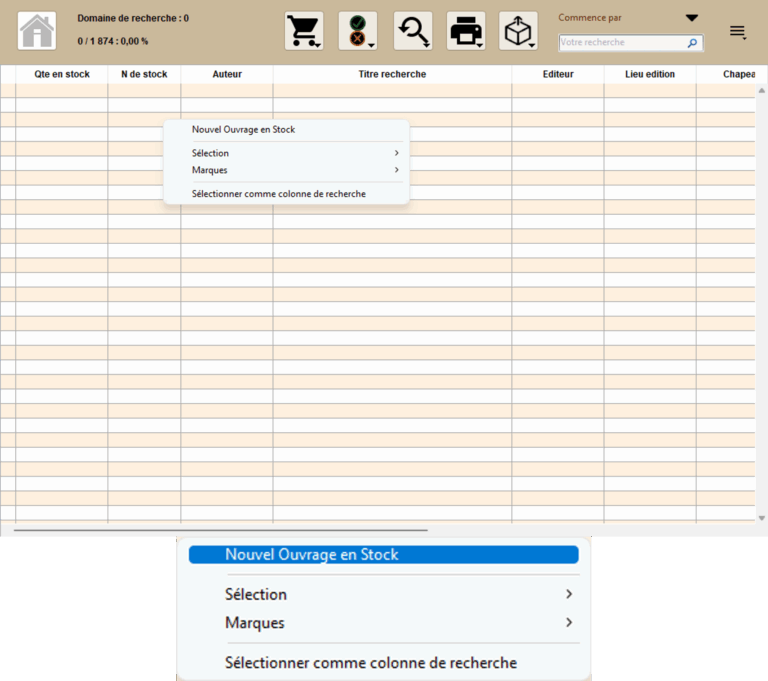
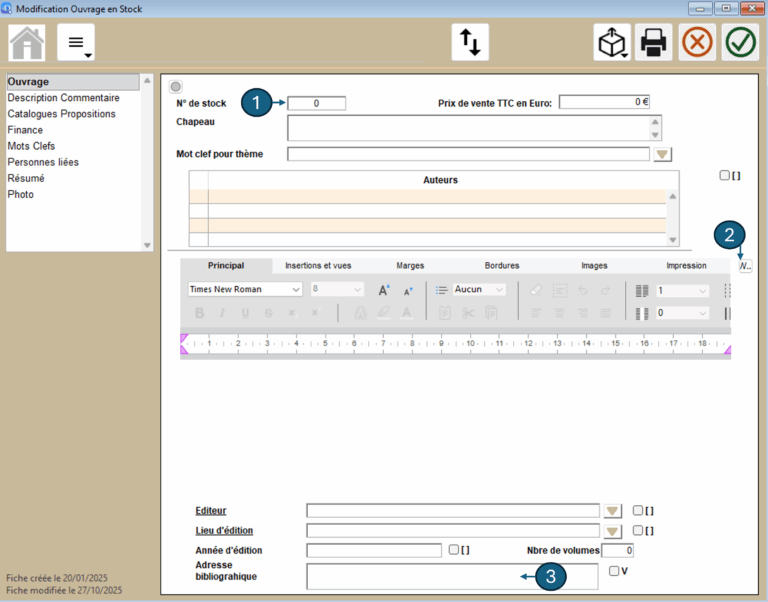
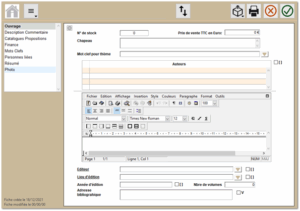
Après avoir cliqué sur « Nouvel ouvrage en stock » ou « Modifier », la fenêtre suivante s’affiche :
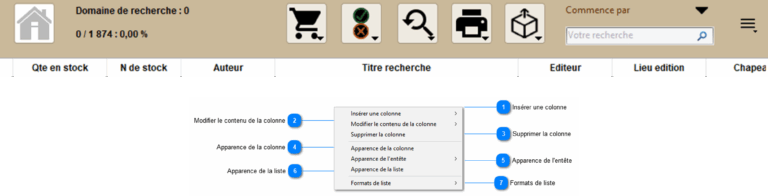
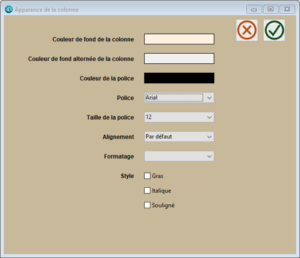
Dans la table de stock accessible depuis le module « STOCK », les colonnes sont personnalisables en cliquant avec le bouton droit de la souris sur un en-tête de colonne :

1. Insérer une colonne

Ajouter une colonne à gauche de la colonne sélectionnée

2. Modifier le contenu de la colonne

Remplace la colonne par celle sélectionnée

3. Supprimer la colonne

Supprime la colonne sélectionnée

4. Apparence de la colonne

Permet la personnalisation des colonnes
5. Apparence de l’entête

Permet de modifier le titre de la colonne

6. Apparence de la liste

Permet de modifier les hauteurs des lignes

7. Formats de liste

Permet de revenir au format par défaut des listes et d’ajouter un nouveau format

La section « Ouvrage » permet de définir : le N° de stock, le prix de vente, le chapeau, les mots clefs, les auteurs, le titre, le nombre de volumes et les éléments de l’adresse bibliographique.

1. N° de stock 

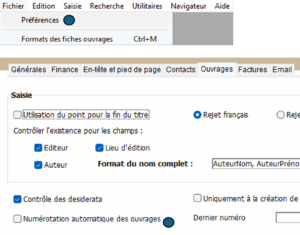
À saisir manuellement ou par saisie automatique.

Mise en place de la saisie automatique :

  • Fichiers / Préférences
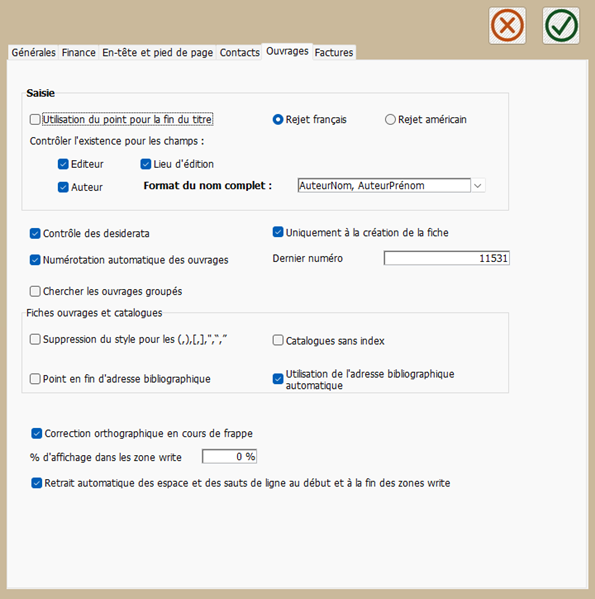
  • Dans l’onglet « Ouvrages », cocher la case « Numérotation automatique des ouvrages ».
2. Mode pleine page 

Double cliquer pour passer en pleine page.

3. Adresse bibliographique

L’adresse bibliographique est saisie automatiquement à partir des données renseignées et séparées par une virgule.

Si les données de l’éditeur, du lieu ou année d’édition ne sont pas précisées sur l’ouvrage mais connues, cocher les cases [  ] correspondantes. Le format d’adresse bibliographique prendra en compte la mise en forme sous crochet.

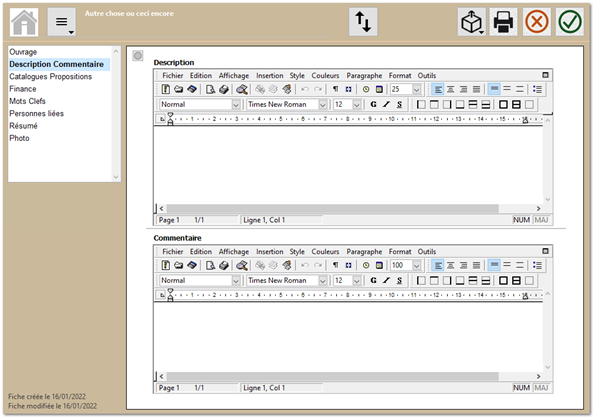
La section « Description Commentaire » : La description technique et les commentaires seront intégrés dans le résumé de l’ouvrage.

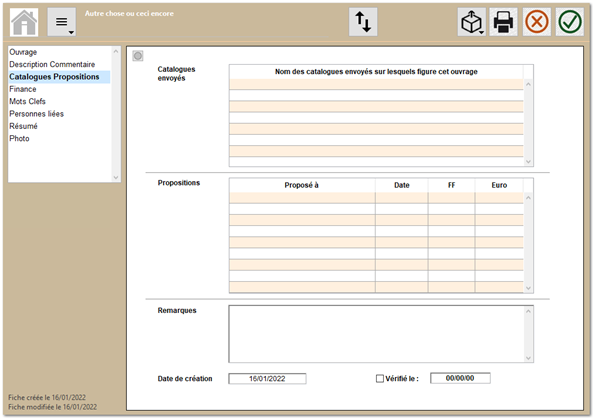
La section « Catalogues propositions » : Liste l‘ensemble des catalogues envoyés sur lesquels figure cet ouvrage ainsi que les personnes à qui l’ouvrage a été proposé et à quelle date et pour quel montant.

Pour ajouter un nom de catalogue ou un nom de personne, utiliser le clic droit de la souris.

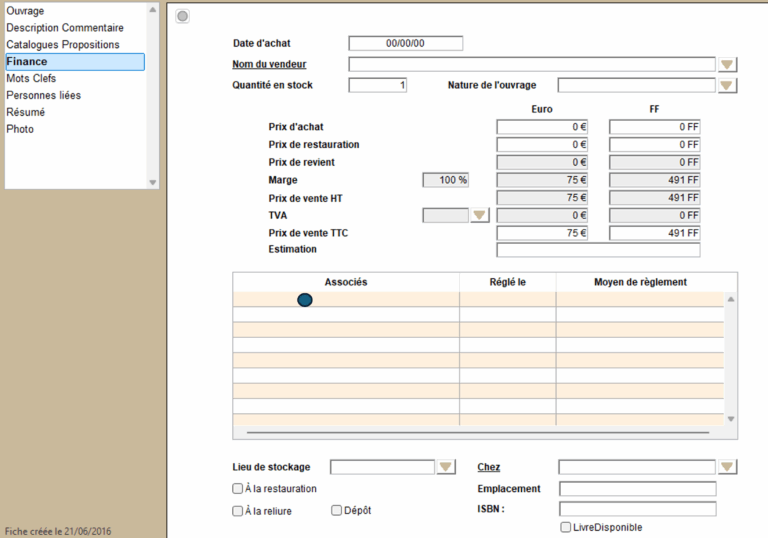
La section « Finance » : Les données financières concernent l’acquisition de l’ouvrage et les partenariats conclus lors de l’acquisition.

Cet onglet permet la localisation de l’ouvrage ainsi que son statut (disponible, à la restauration, à la reliure ou en dépôt).

Pour ajouter un associé, utiliser le clic droit de la souris (possibilité d’ajouter la date et le moyen de règlement appliqué à l’associé).

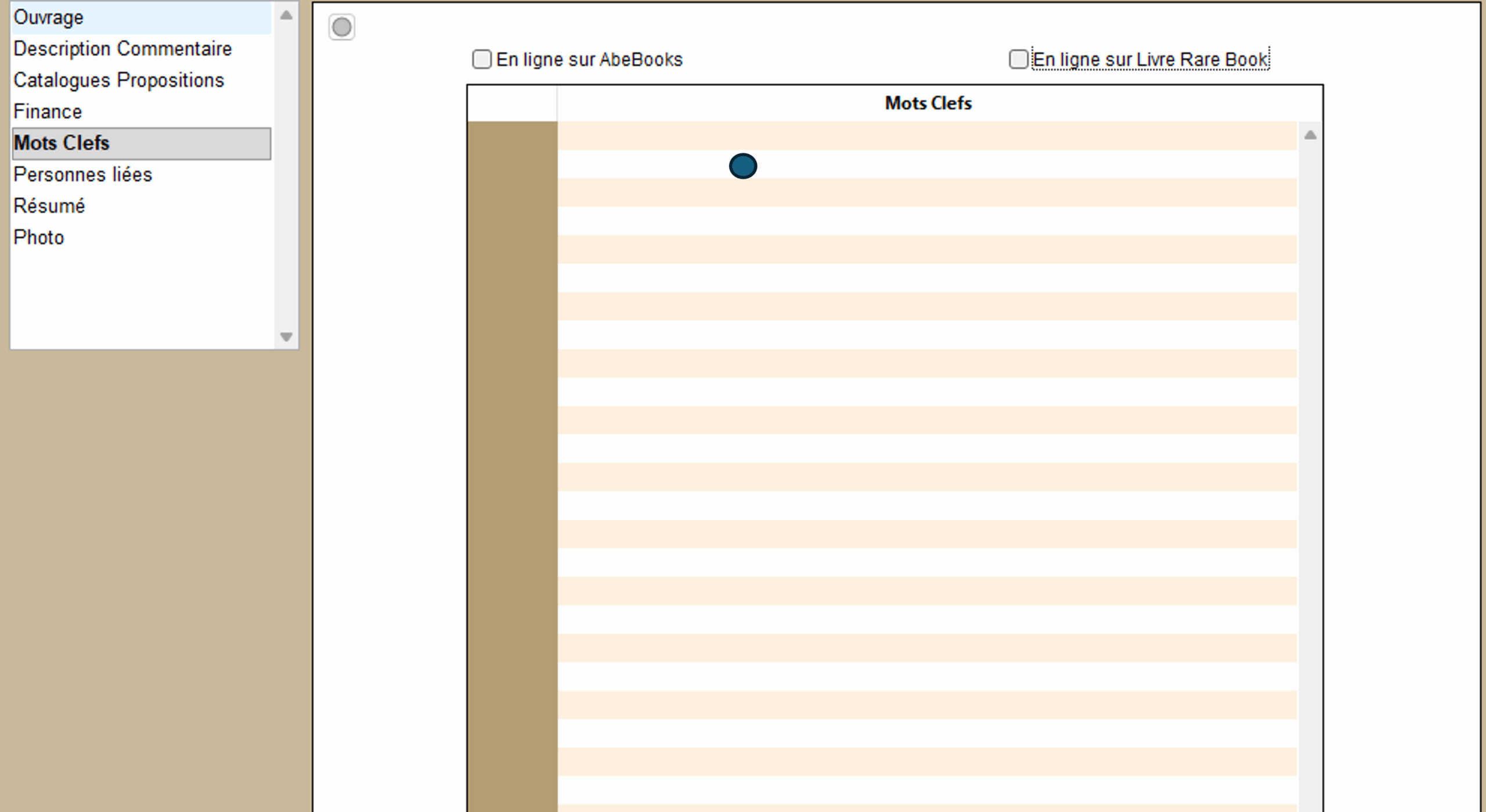
La section « Mots clés » : Élément important du logiciel BOOK, les mots clefs permettent de caractériser le contenu de l’ouvrage.

Pour ajouter un mot clé, utiliser le clic droit de la souris.

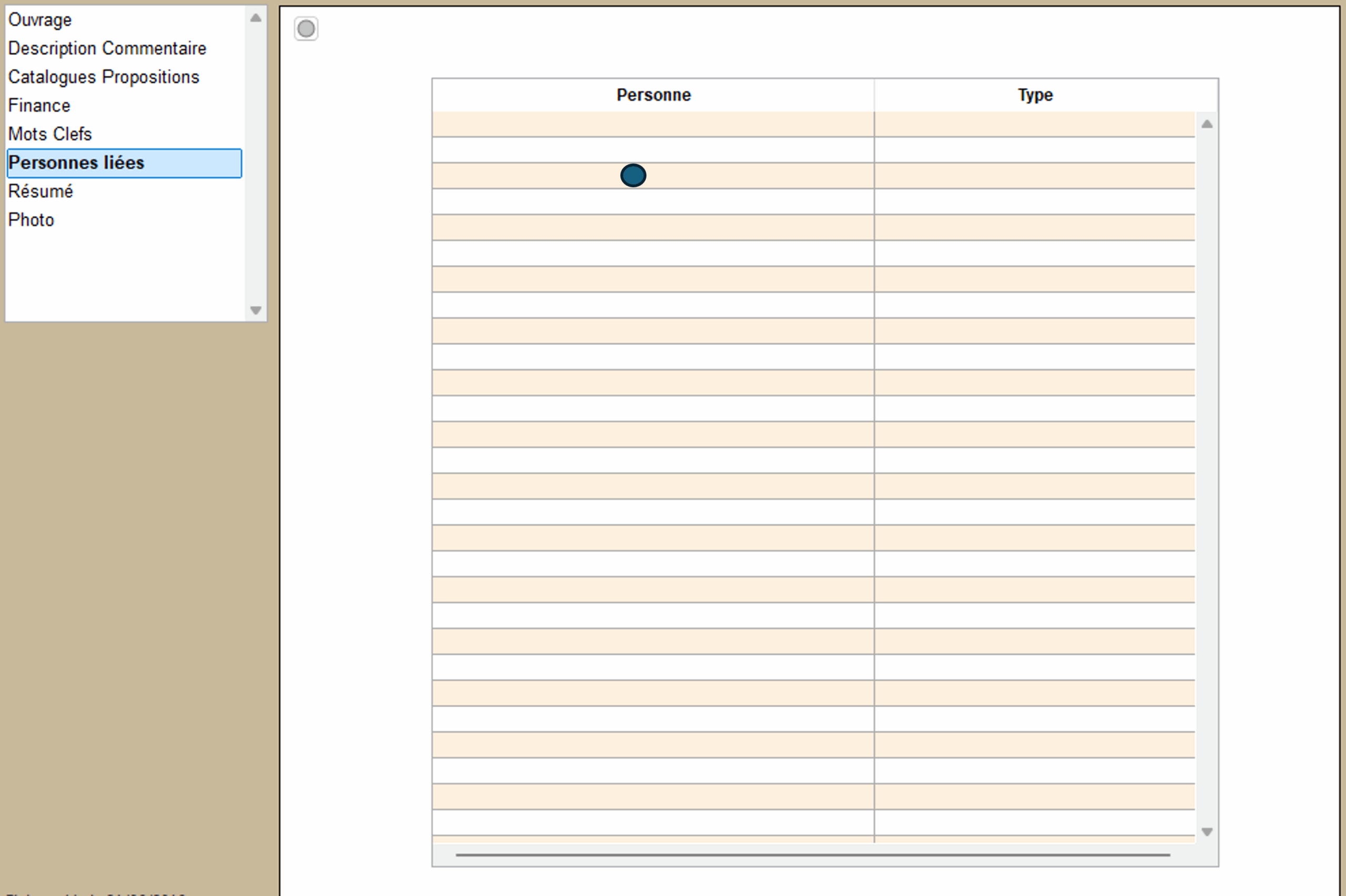
 La section « Personnes liées » :  liste les personnes attachées à l’ouvrage telles que le dédicataire, l’imprimeur, le relieur….

Pour ajouter une personne liée, utiliser le clic droit de la souris.

Attention : La liste proposée est issue de la table nommée « Auteurs » disponible en saisie dans le menu principal. Si la personne que vous souhaitez liée n’est pas dans la liste il faudra d’abord l’ajouter. 
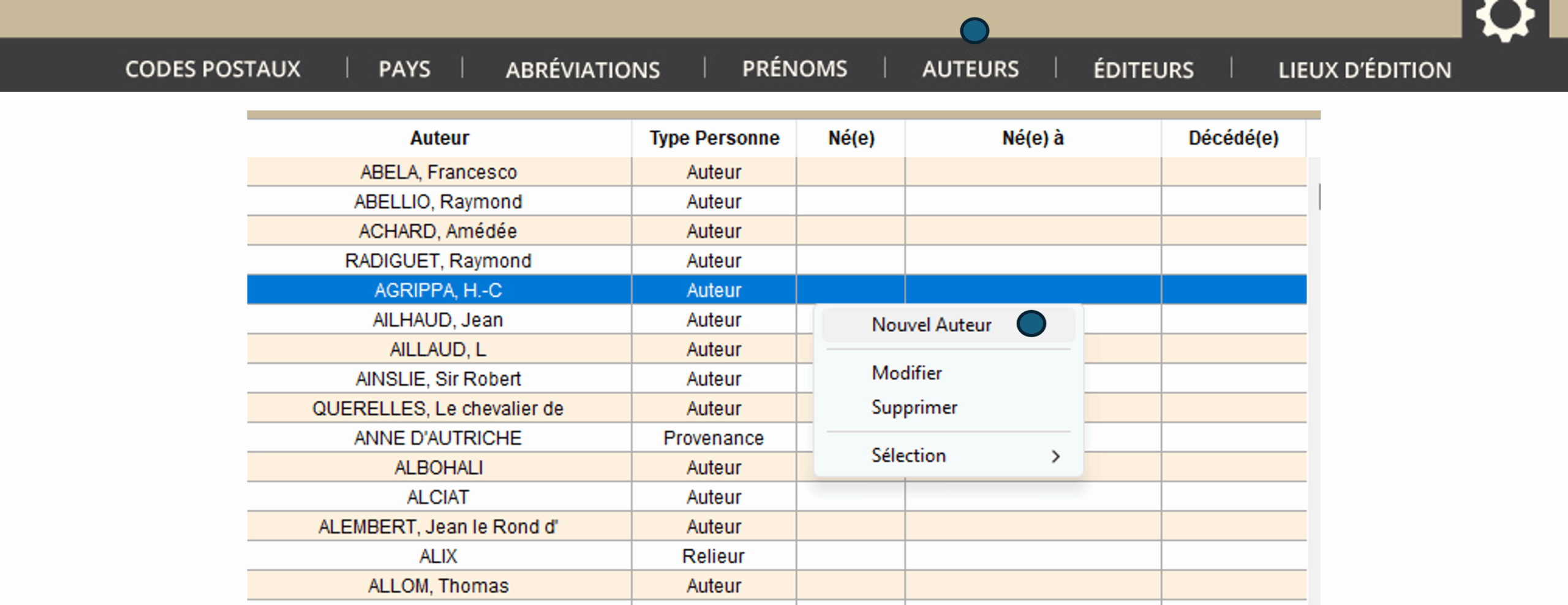
Pour ajouter un auteur, utiliser le clic droit de la souris (vous pouvez également modifier ou supprimer une personne existante).

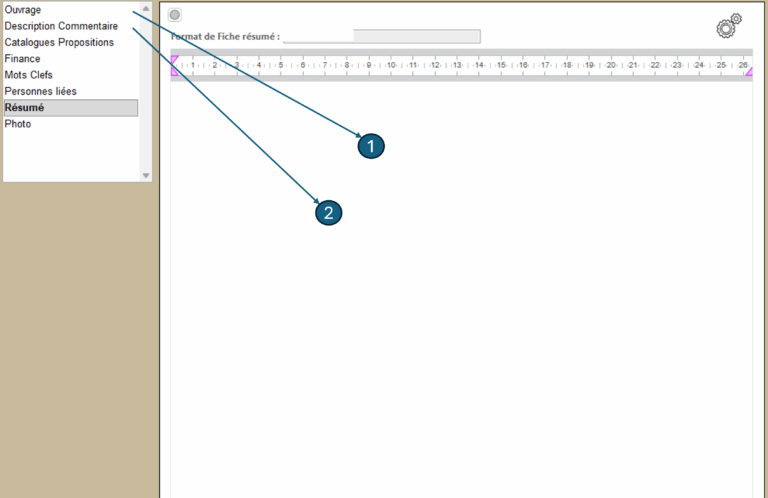
Le résumé de l’ouvrage est généré automatiquement en agrégeant les champs contenus dans les sections suivantes :

1. Section Ouvrage :
  • Prix, Chapeau, Auteurs, Titre
2. Section Description Commentaire :
  • Partie Description de l’ouvrage
  • Partie Commentaire de l’ouvrage

A noter : Le résumé est généré si, dans le format des fiches ouvrages, la case « Résumé » est cochée.

  • Dans le menu Fichier, cliquez sur « Formats des fiches ouvrages »
  • Une nouvelle fenêtre s’ouvre, cochez la case « Résumé »

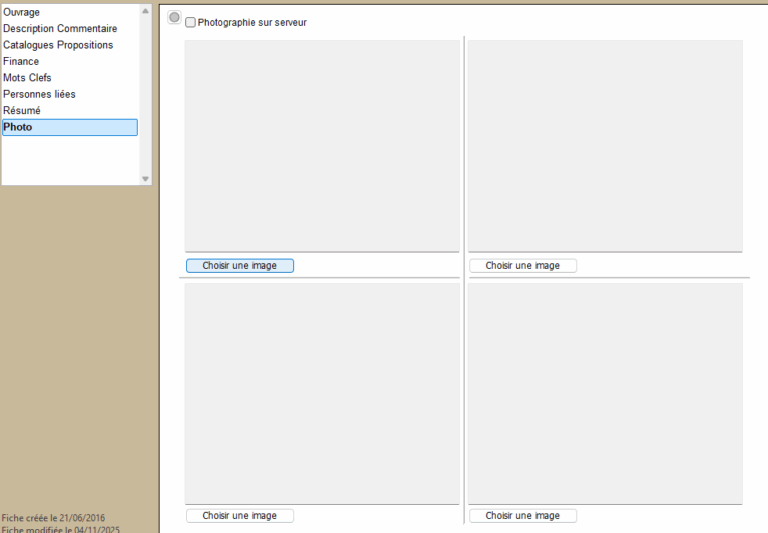
Section « Photo » : permet d’ajouter jusqu’à 4 photos en cliquant sur « choisir une image ».

Pour chaque rubrique sélectionnée dans la fenêtre d’accueil de BOOK le menu d’en-tête propose un choix de fonctions adaptées.

STOCK

Dans cette rubrique, rien de plus simple pour réaliser une vente, valoriser son stock ou encore générer un catalogue. Suivez le guide !

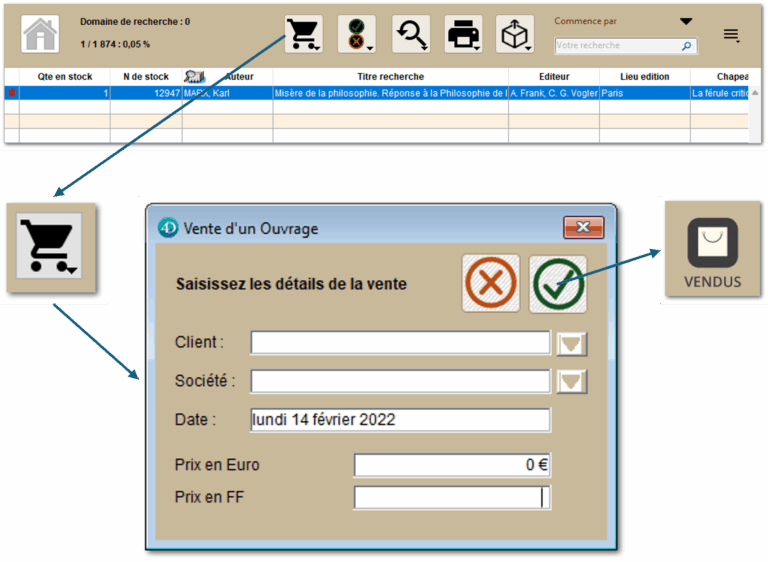
  1. Sélectionner l’ouvrage à vendre
  2. Cliquer sur le caddie
  3. Saisir les informations de vente dans la fenêtre affichée à l’écran et valider
  4. L’ouvrage est vendu et est désormais visible dans la rubrique « VENDUS »
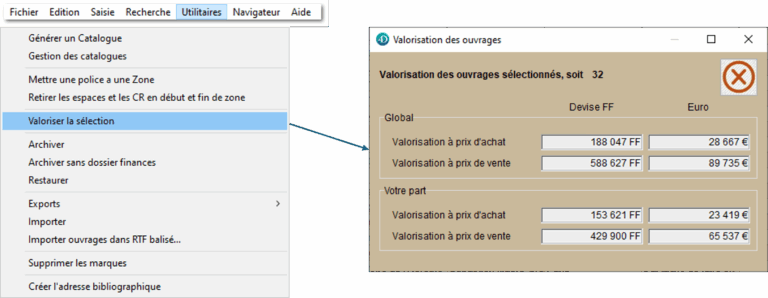
  1. Choisir la liste des ouvrages à valoriser (Cf : COMMANDES BASIQUES / Réaliser une sélection)
  2. Valoriser depuis le menu supérieur dans l’onglet « Utilitaires / Valoriser la sélection »
  3. La valorisation s’affiche à l’écran
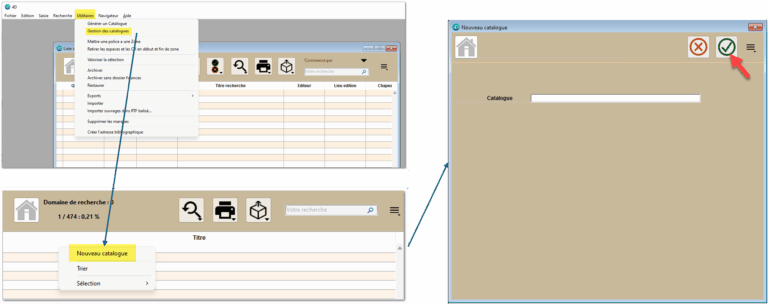
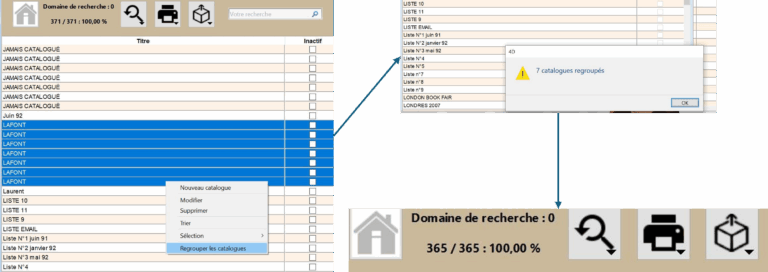
  1. Création du nom du catalogue, depuis le menu STOCK / Utilitaires / Gestion des catalogues
  2. Faire un clic droit dans la liste, puis choisir « Nouveau catalogue»
  3. Inscrire le nom du Catalogue et valider

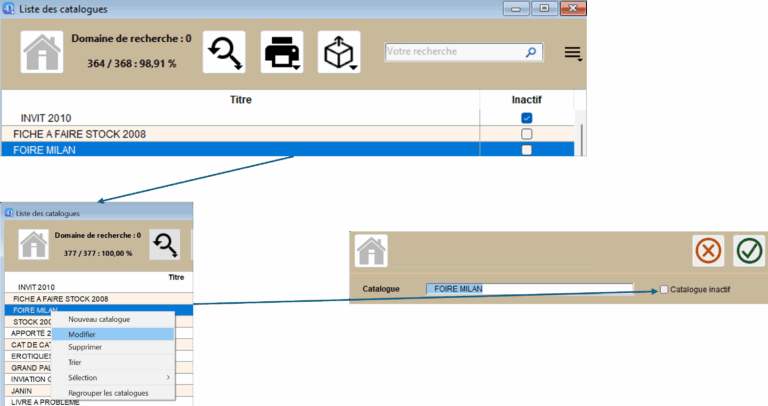
Un catalogue inactif sera disponible pour les recherches mais ne s’affichera pas dans les fiches ni dans les sélections de catalogues.

Pour inactiver un catalogue : Clic droit sur un catalogue, sélectionnez « Modifier » puis cochez la  case « Catalogue inactif ».

Dans la liste des catalogues, sélectionnez les catalogues à regrouper.

Puis, avec le clic droit, sélectionnez « Regrouper les catalogues » : le nombre de catalogues regroupés s’affiche et le nombre de catalogues se met à jour suite à ce regroupement.

Le regroupement des catalogues impacte :

  • Les ouvrages en stocks,
  • Les ouvrages vendus,
  • Les clients ayant reçu un catalogue.
  1. Depuis le menu Stock, sélectionner un Ouvrage, aller dans la section «Catalogues Propositions », en cliquant droit dans catalogues envoyés, puis ajouter un catalogue.
  2. En réalisant une recherche par catalogue, tous les ouvrages associés au catalogue s’affichent
  3. Sélectionner le(s) catalogue(s) dont les ouvrages ont été associés

La liste des ouvrages qui ont été associés au catalogue s’affichent.

  1. Sélectionner les ouvrages à éditer (Cf : COMMANDES BASIQUES / Réaliser une sélection)
  2. Définir les caractéristiques du catalogue à générer et valider, l’édition se générera dans le format sélectionné
  3. Les paramètres des formats de fiche sont disponibles sous Fichier, Formats des fiches ouvrages.
  4. Puis en affichant ou créant par un clic droit la fiche correspondante pour la paramétrer.
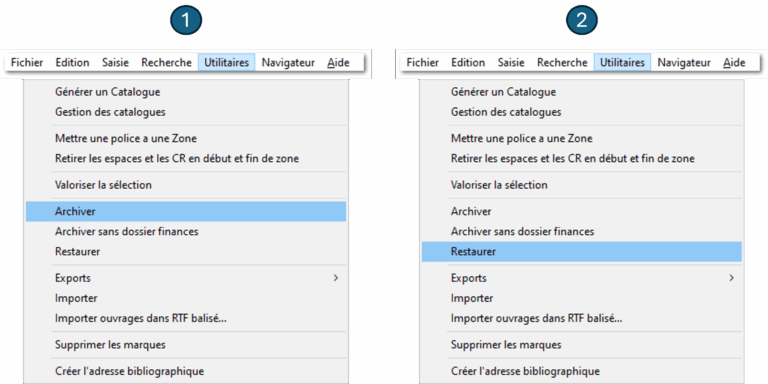
1. Archiver 

Les ouvrages peuvent être archivés, pour cela sélectionner la ou les fiches à archiver (Cf : COMMANDES BASIQUES / Réaliser une sélection), puis utiliser la fonction « Archiver » du menu Utilitaires.

A noter : l’archivage sans dossier finance (fonction « Archiver sans dossier finances ») exporte l’ensemble des informations de l’ouvrage sans les informations contenues dans l’onglet « Finance » (prix d’achat, prix de vente…).

2. Restaurer

Pour restaurer les fiches archivées, utiliser la fonction Restaurer du menu Utilitaires

Les recherches pour le module de STOCK sont disponibles dans le menu supérieur.


Menu supérieur

Action

Précision

Recherche

Chercher dans les descriptions

Réaliser une recherche texte dans le titre, la description et les commentaires des ouvrages en stock

Recherche

Chercher par mot clef

Recherche par mot clef dans une sélection d’ouvrage ou dans l’ensemble des ouvrages en stock

Recherche

Chercher les personnes liées

Recherche des ouvrages liés à une personne

Recherche

Chercher un catalogue

Recherche des ouvrages en stock appartenant à un catalogue

Recherche

Livres achetés sur une période

Applicable à l’ensemble des ouvrages en stock

Recherche

Ouvrages sans associé

Applicable à l’ensemble des ouvrages en stock

Recherche

Ouvrages avec des associés

Applicable à l’ensemble des ouvrages en stock

Recherche

Livres en dépôt

Applicable à l’ensemble des ouvrages en stock

Recherche

Livres à la restauration

Applicable à l’ensemble des ouvrages en stock

Recherche

Livres à la reliure

Applicable à l’ensemble des ouvrages en stock

Recherche

Chercher dans les Desiderata

Applicable à l’ouvrage sélectionné


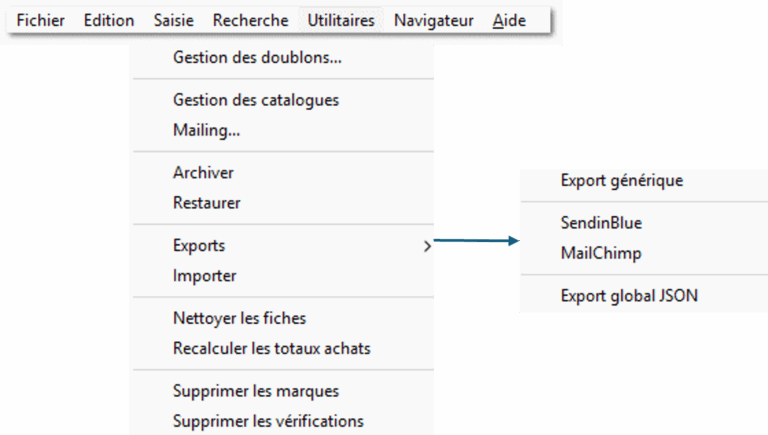
Les utilitaires pour le module de STOCK sont disponibles dans le menu supérieur.


Menu supérieur

Action

Précision

Utilitaires

Générer un catalogue

Applicable aux ouvrages sous sélection ou marqués

Utilitaires

Gestion des catalogues

Pour créer un nouvel intitulé de catalogue ou supprimer un existant

Utilitaires

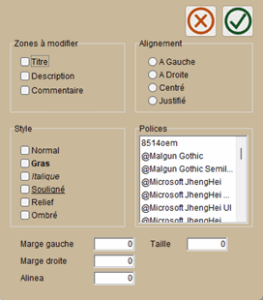
Mettre une police à une zone

Utilitaires

Retirer les espaces et les CR en début et fin de zone

Applicable aux ouvrages sous sélection ou marqués, action irréversible

Utilitaires

Valoriser la sélection

Applicable aux ouvrages sous sélection ou marqués

Utilitaires

Archiver

Applicable aux ouvrages sous sélection ou marqués

Utilitaires

Archiver sans dossier finances

Applicable aux ouvrages sous sélection ou marqués

Utilitaires

Restaure

Applicable à l’ensemble des ouvrages archivés

Utilitaires

Supprimer les marques


Utilitaires

Créer l’adresse bibliographique


CONTACTS / MOTS CLES / DESIDERATA

Puissant outil, la rubrique Contacts permet de réunir les goûts / Desiderata de la clientèle et de projeter de futures ventes. Une solution simple et conforme au RGPD.

  1. Depuis la rubrique CONTACTS, faire un clic droit puis sélectionner Nouveau Contact :
  2. La fenêtre de saisie des informations du Contact s’affiche à l’écran

La case à cocher « Opt Out » signale que le contact ne souhaite pas recevoir d’emailing

  1. A noter, la possibilité d’ajouter une adresse secondaire dans la rubrique « Adresse secondaire ».

Pour anticiper de nouvelles ventes, BOOK capitalise les renseignements de la clientèle et anticipe son désir. Ouvrage vus, ouvrages achetés, catalogues transmis et liste des Desiderata, tout est mis en musique pour répondre avec précision aux souhaits des acquéreurs.

1. Rubrique Ouvrages achetés

Tout ouvrage vendu est automatiquement associé dans la fiche contact à la rubrique Ouvrages achetés.

2. Rubrique Ouvrages vus

La fiche Contact / « Ouvrages vus » est saisie automatiquement lorsque la fiche Ouvrage / « Catalogues Proposition » est complétée.

3. Rubrique Mots clefs

Fonction accessible par clic droit, les mots clés représentent les centres d’intérêts du contact.

4. Rubrique Desiderata

Fonction accessible par clic droit, la rubrique Desiderata permet d’associer les auteurs et œuvres désirés. 

5. Catalogues reçus

Fonction accessible par clic droit, ajouter le nom du catalogue transmis au contact.

Pour personnaliser un catalogue ou lors d’un entretien avec un futur acquéreur, BOOK permet de sélectionner rapidement une liste d’ouvrage à partir de mots-clefs.

    1. Depuis STOCK, menu supérieur Recherche / Fonction « Rechercher par mots clés ».
    2. Après avoir validé les critères de recherche, la liste des ouvrages correspondants s’affiche.

FACTURES / VENDUS

Grâce à une gestion simplifiée, BOOK permet de réaliser votre facturation en un temps record, connaître votre chiffre d’affaires instantanément et gérer vos ventes. BOOK permet aussi de créer des liens fort avec les contacts en réalisant par exemple un catalogue personnalisé à partir leurs acquisitions.

  1. Depuis la rubrique FACTURES, pour saisir une nouvelle facture, faire un clic droit sur la fenêtre des factures et sélectionner Nouvelle Facture :
  2. Compléter les informations suivantes :

A noter : la facturation suit la saisie de la vente d’un ouvrage en stock à un client. Après avoir sélectionné le client, ce sont ses ouvrages restant à facturer qui seront proposés dans la liste Ajouter des ouvrages.

  • Pour valider la facture, cliquer sur
  • Pour l’imprimer en format pdf ou papier, cliquer sur  

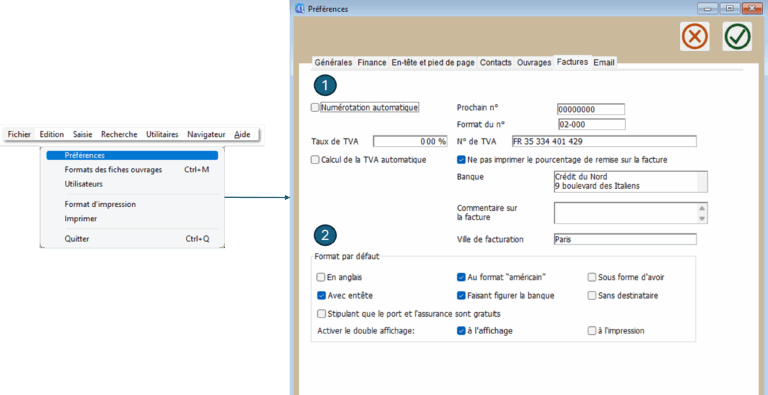
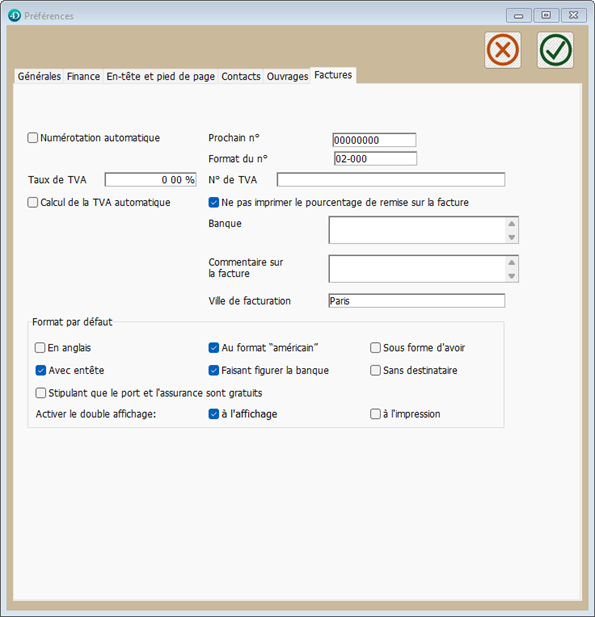
Les préférences générales de mise en forme sont disponibles depuis le menu supérieur Fichier / Préférences, puis dans l’onglet « Factures » :

  1. Numérotation de Facture : Le numéro de facturation peut être saisie manuellement ou automatiquement. Pour une numérotation automatique, la case doit être cochée.
  2. Format par défaut : Choisir les préférences par défaut qui seront appliquées à l’ensemble des factures.

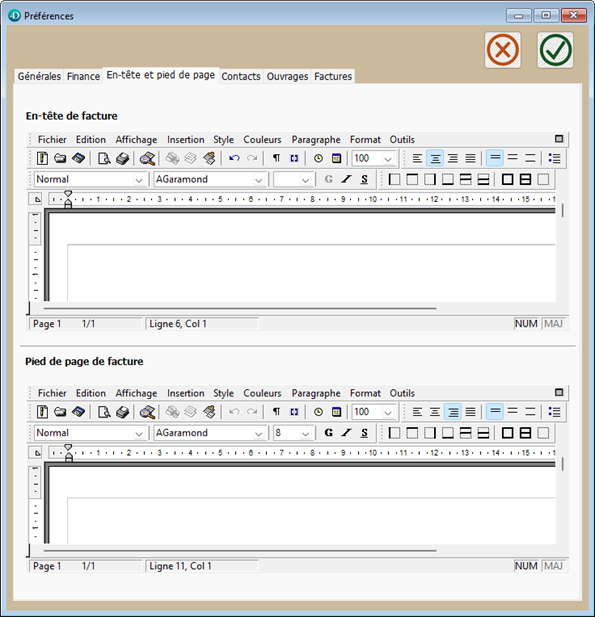
Les préférences générales d’en-tête et pied de page sont saisies dans l’onglet correspondant « En-tête et pied de page ».

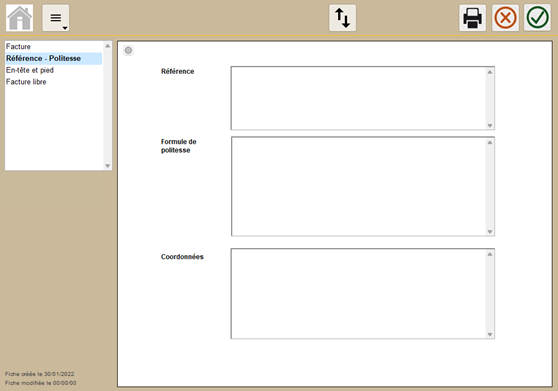
Lors de la saisie d’une facture, il est possible de personnaliser celle-ci dans la rubrique Référence – Politesse en ajoutant des Références, une formule de politesse et des coordonnées.

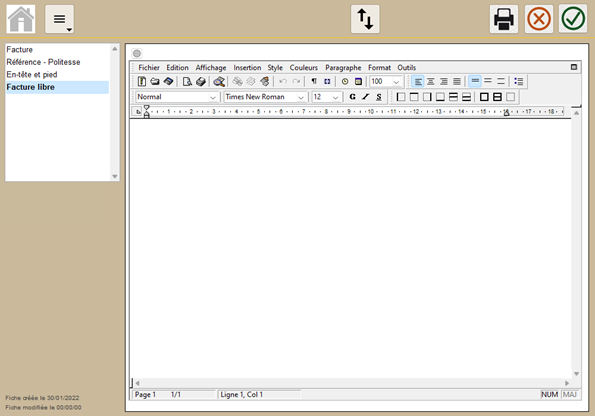
Une facture libre peut être saisie dans la rubrique correspondante.

L’ensemble des ouvrages vendus sont enregistrés dans le module « VENDUS »

Actions disponibles à partir du menu supérieur :

Menu supérieur

Action

Précision

Saisie

Ajouter un ouvrage vendu


Saisie

Dupliquer une fiche

Sélectionner la fiche à dupliquer, celle-ci sera dupliquée dans la rubrique Vendus

Saisie

Annuler la vente d’un ouvrage

Sélectionner l’ouvrage

Saisie

Dupliquer vers le stock

Sélectionner la fiche à dupliquer, celle-ci sera dupliquée dans la rubrique Stock, les informations financières seront remises à zéro

Saisie

Attribuer un mot clef

Applicable aux ouvrages sélectionnés

Saisie

Retirer un mot clef

Applicable aux ouvrages sélectionnés

Saisie

Attribuer un catalogue

Applicable aux ouvrages sélectionnés

Saisie

Retirer un catalogue

Applicable aux ouvrages sélectionnés

Saisie

Supprimer un enregistrement

Applicable aux ouvrages sélectionnés

Saisie

Marquer la sélection

Applicable aux ouvrages sélectionnés

Saisie

Démarquer la sélection

Applicable aux ouvrages sélectionnés

Menu supérieur

Action

Précision

Recherche

Chercher dans les descriptions

Réaliser une recherche texte dans le titre, la description et les commentaires des ouvrages vendus

Recherche

Chercher par mot clef

Recherche par mot clef dans une sélection d’ouvrage ou dans l’ensemble des ouvrages vendus

Recherche

Chercher un catalogue

Recherche des ouvrages vendus appartenant à un catalogue

Recherche

Livres vendus sur une période


Recherche

Livres vendus à une personne


Menu supérieur

Action

Précision

Utilitaires

Générer un catalogue

Catalogue généré à partir des ouvrages sous sélection ou marqués

Utilitaires

Gestion des catalogues

Pour créer un nouvel intitulé de catalogue ou supprimer un existant

Utilitaires

Valoriser la sélection

Valorisation globale de la sélection et de la part libraire à prix d’achat et à prix de vente.

Utilitaires

Archiver

Applicable aux ouvrages sélectionnés

Utilitaires

Restaurer

Restaure l’ensemble des ouvrages vendus

Utilitaires

Supprimer les marques


Utilitaires

Créer l’adresse bibliographique

Applicable aux ouvrages sélectionnés

Fonctions supplémentaires

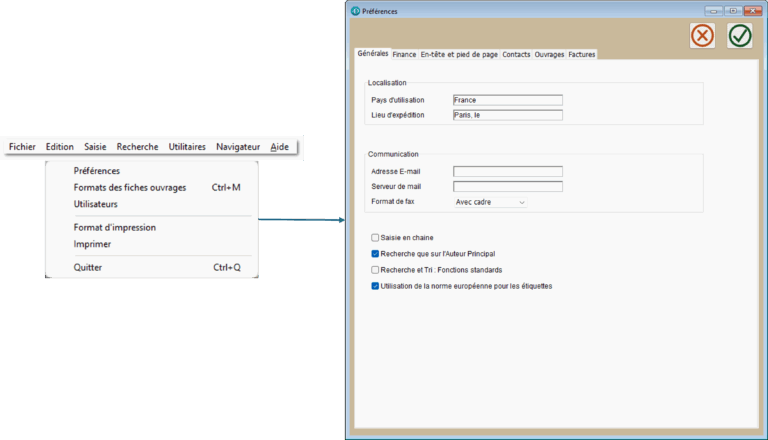
A partir du menu supérieur, dans l’onglet Fichier, accéder à l’ensemble des paramétrages généraux.

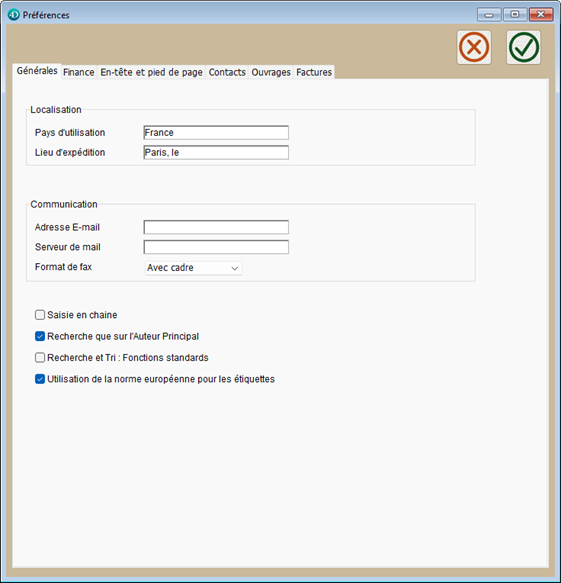
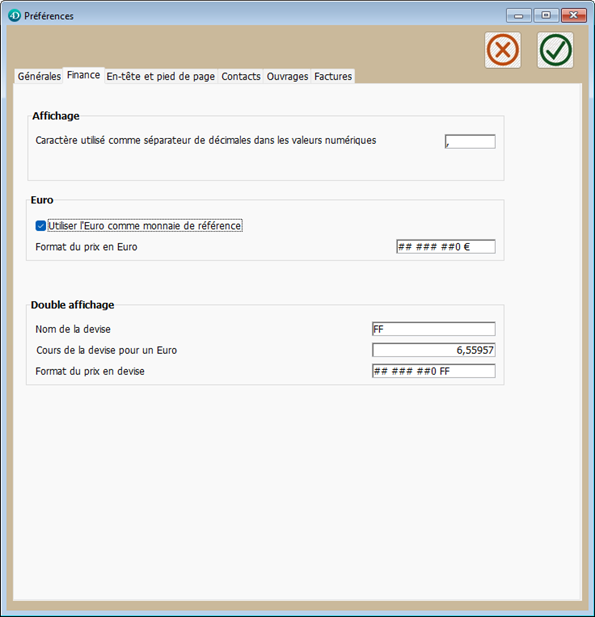
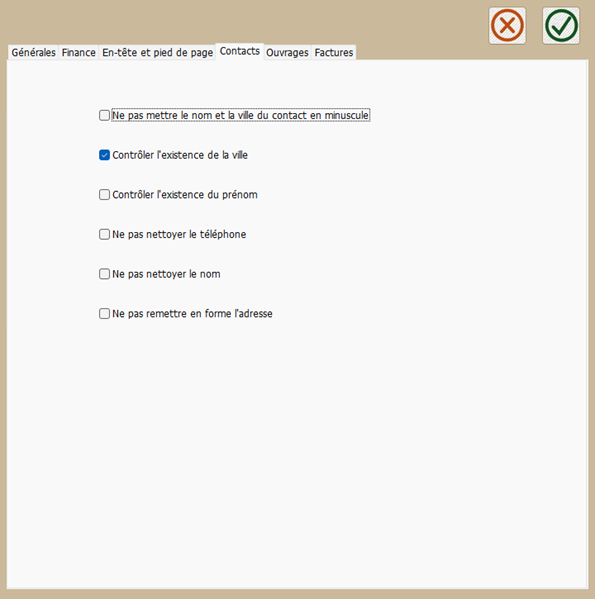
En sélectionnant Préférences, la fenêtre de paramétrage suivante s’affiche, permettant de personnaliser les préférences par thème.

Paramétrage des Préférences générales

Paramétrage des Préférences financières

Paramétrage de Format En-tête et pied de page

Paramétrage de Création de contact

Paramétrage de Création d’ouvrage

Paramétrage de Création de factures

Versions

Corrections : 

  • Correction de la disparition du menu utilitaire dans les fiches ouvrages apres la génération d’un fiche.
  • Correction d’une faute d’orthographe dans les formats de fiches ouvrages.

Résolution de bugs : 

  • Bug de génération de la fiche ouvrage en stock et d’ouvrage vendu par le menu ne fonctionnait pas.

Résolution de bugs : 

  • Bug qui pouvait provoquer l’affichage d’un mauvais auteur dans les listes si il n’y avait pas de N° de stock.
  • Bug qui pouvait bloquer un serveur lors de la validation d’un ouvrage en stock si il n’y avait pas de commentaire.
Retour en haut